
Die Schlichtungssoftware der CIIT GmbH hat eine neue Funktion erhalten. Sachbearbeiter:innen, Schlichter:innen und andere Anwender:innen können zukünftig im OmbuDesk Report-Dashboard mit nur wenigen Klicks die eigenen Daten visualisieren.
Wie funktioniert das Report-Dashboard?
Das Report-Dashboard von OmbuDesk basiert auf der Filter- bzw. Kriteriensuche. Denn dem Entwicklungsteam von OmbuDesk ist aufgefallen, dass Schlichtungs- und Ombudsstellen gerne und häufig die Filter bzw. Kriteriensuche nutzen. Diese Nutzung macht sich nun doppelt bezahlt:
Zukünftig können alle Anwender:innen, Sachbearbeiter:innen und Schlichter:innen von OmbuDesk genau diese Suchen mit nur wenigen Klicks visualisieren und die entstandenen Grafiken bzw. Diagramme speichern.
Wie erstellen Nutzer:innen im Report-Dashboard neue Grafiken?
Wenn Sie OmbuDesk nutzen, dann können Sie sehr einfach von der neuen Funktion profitieren. Wenn die Funktion für Ihre Schlichtungs- bzw. Ombudsstelle bereits integriert worden ist, dann finden Sie das Report-Dashboard in der linken Menüzeile unter „Reports“.
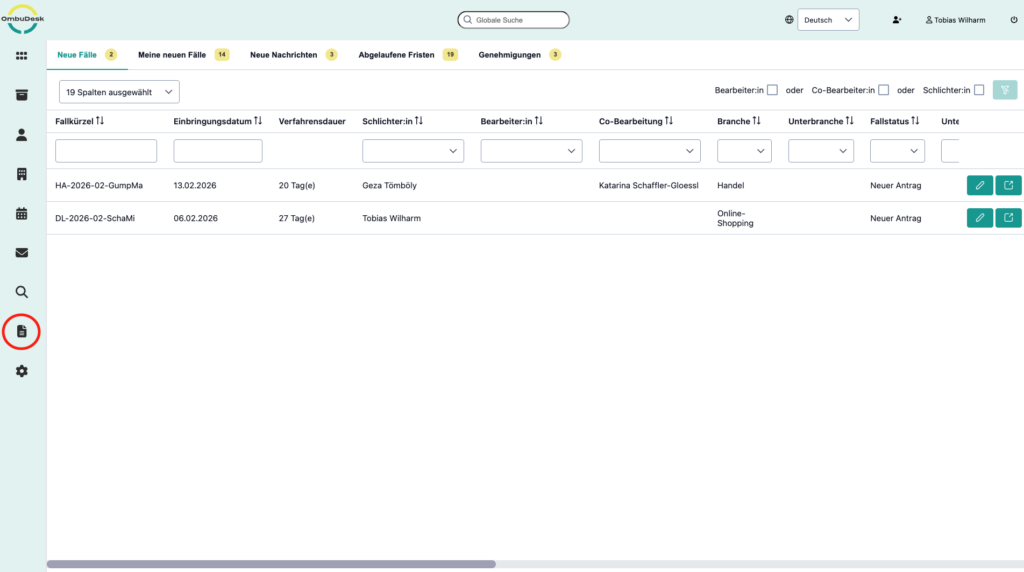
So wechseln Sie in den Bearbeitungsmodus im Report-Dashboard
Wenn Sie über die markierte Schaltfläche zum Report-Dashboard von OmbuDesk navigieren, dann sehen Sie beim ersten Öffnen des neuen Reiters eine leere Fläche.
Am linken, oberen Rand der Anwendung gibt es eine Schaltfläche neben „Report Dashboard“, die mit „View Mode“ gekennzeichnet ist. Wenn Sie darauf klicken, wechseln Sie in den Edit Mode und können das Report-Dashboard nach Ihren Wünschen gestalten.
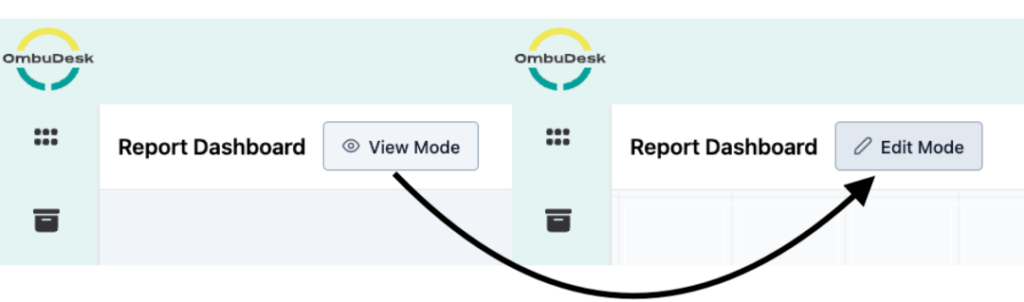
Welche Daten können Sie im Report-Dashboard visualisieren?
Generell können Sie alle Suchergebnisse visualisieren, die Sie in der Filter- bzw. Kriteriensuche gespeichert haben.
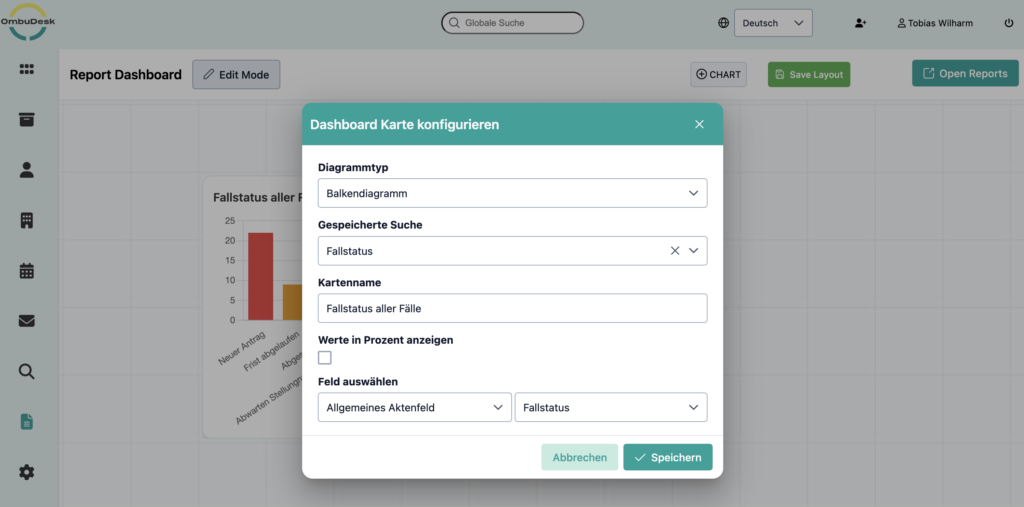
Wenn Sie über die Schaltfläche „Chart“ am rechten Rand eine neue Grafik / Diagramm in das Report-Dashboard ziehen, dann werden Sie im nächsten Schritt gefragt…
… welche Darstellungsform Sie sich wünschen, welche Suche als Datenbasis dient und ob Sie die Daten in Bezug zu einem weiteren Aktenfeld setzen möchten.
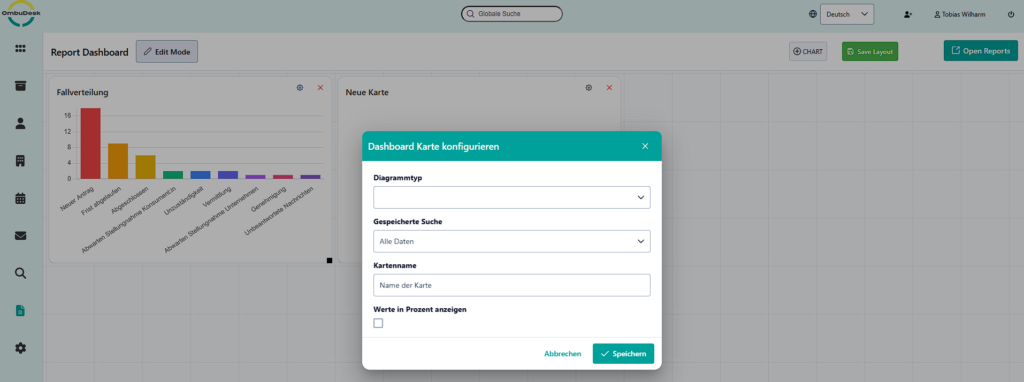
Beispiel 1: Visualisierung aller Status Ihrer Fälle
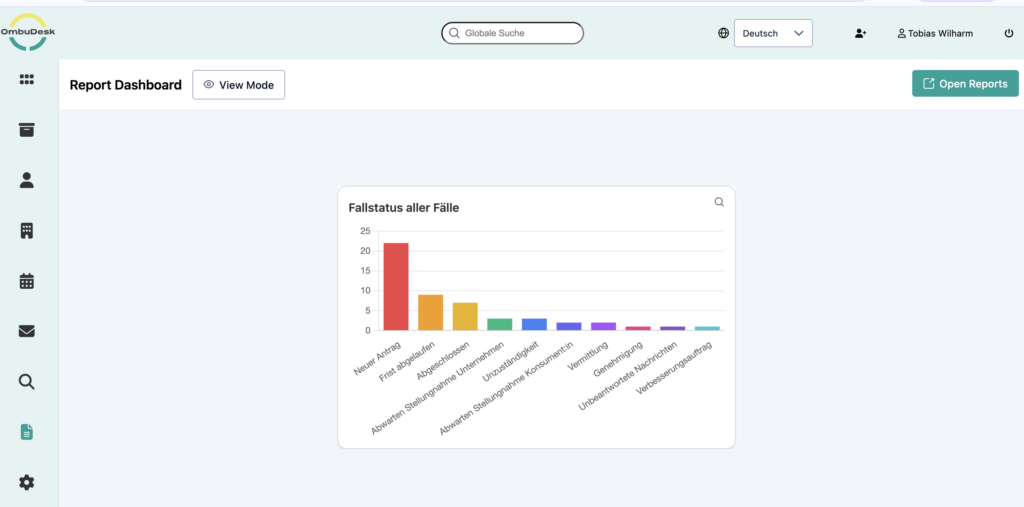
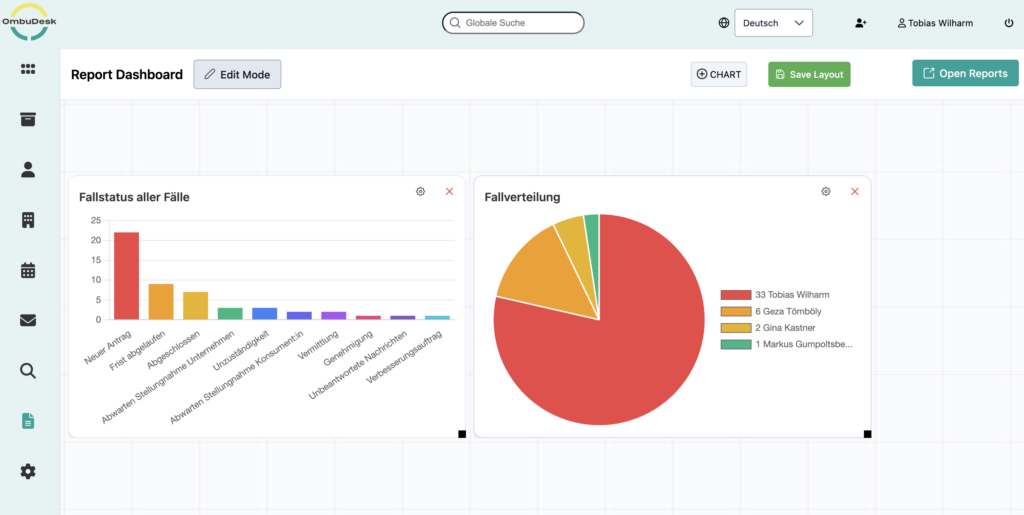
Eine nützliche Anwendung für die neue Dashboard-Report-Funktion von OmbuDesk ist beispielsweise die Visualisierung aller Status Ihrer Fälle. So sehen Sie auf einen Blick den aktuellen Stand Ihrer Fallbearbeitung.
Legen Sie dafür im ersten Schritt eine Suche an, die alle Fälle umfasst und den Status der Fälle:
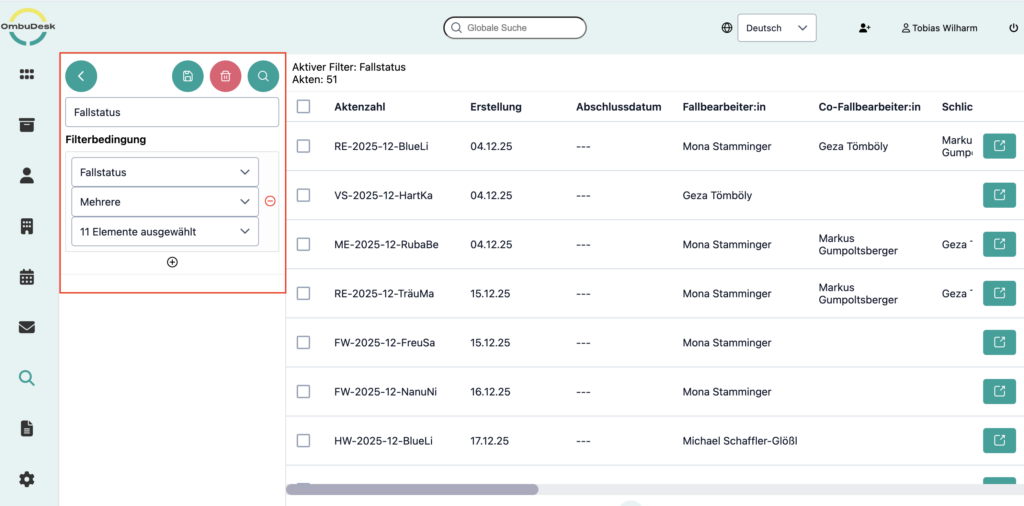
Tipp: Das gelingt Ihnen einfach, indem Sie nach dem Fallstatus filtern und alle Status auswählen.
Nutzen Sie diese Suche im zweiten Schritt als Datengrundlage für ein Diagramm im neuen Report-Dashboard:
Hier sehen Sie das Ergebnis:
Beispiel 2: Visualisierung der Fallverteilung pro Schlichter:in bzw. Sachbearbeiter:in
Wahrscheinlich interessiert Sie aber nicht nur, in welchen Status sich Ihre gesamten Fälle befinden. Wir finden zum Beispiel, dass eine weitere spannende Anwendungsmöglichkeit, des neuen Report-Dashboards, die Arbeitsverteilung ist. Wie verteilen sich alle Fälle auf Ihre Sachbearbeiter:innen und Schlichter:innen?
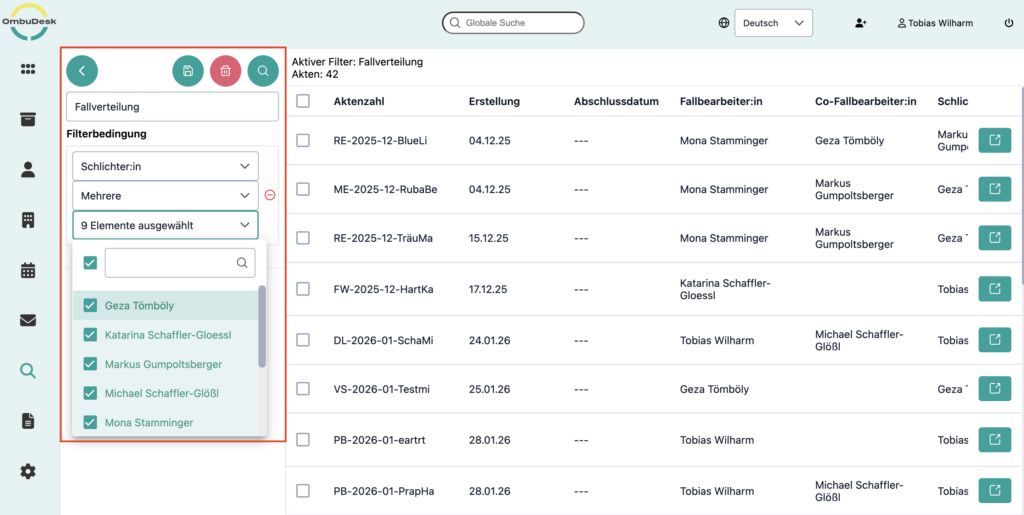
Wenn Sie diese Antwort interessiert, dann legen Sie im ersten Schritt eine Suche an, bei der Sie nach Schlichter:in oder Bearbeiter:in suchen und alle verfügbaren Kolleg:innen auswählen:
Nutzen Sie diese Suche erneut als Datengrundlage für die Diagramm-Erstellung:
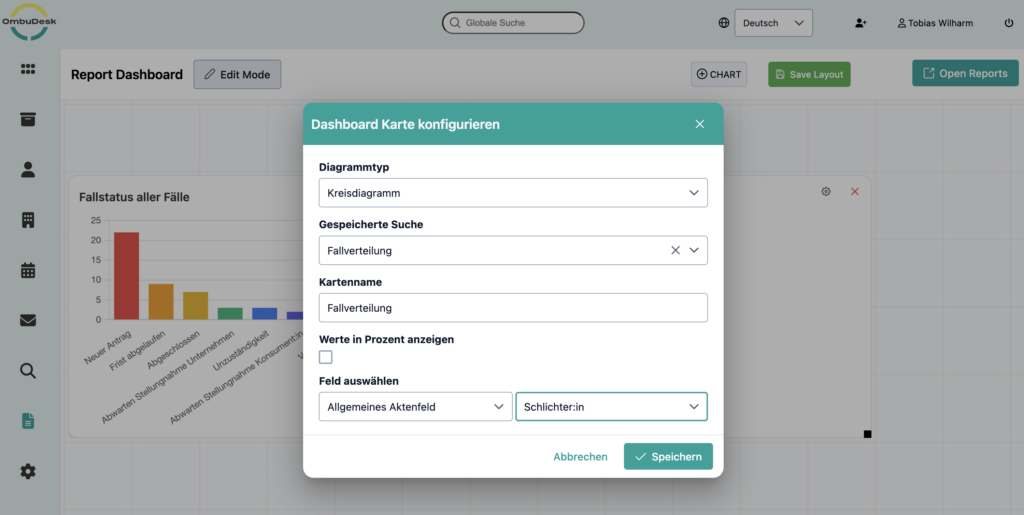
Hier eignet sich ein Kreisdiagramm gut, um die Fallverteilung zu visualisieren:
Beispiel 3: Einzelwerte, die als Kennzahlen statistisch relevant sind
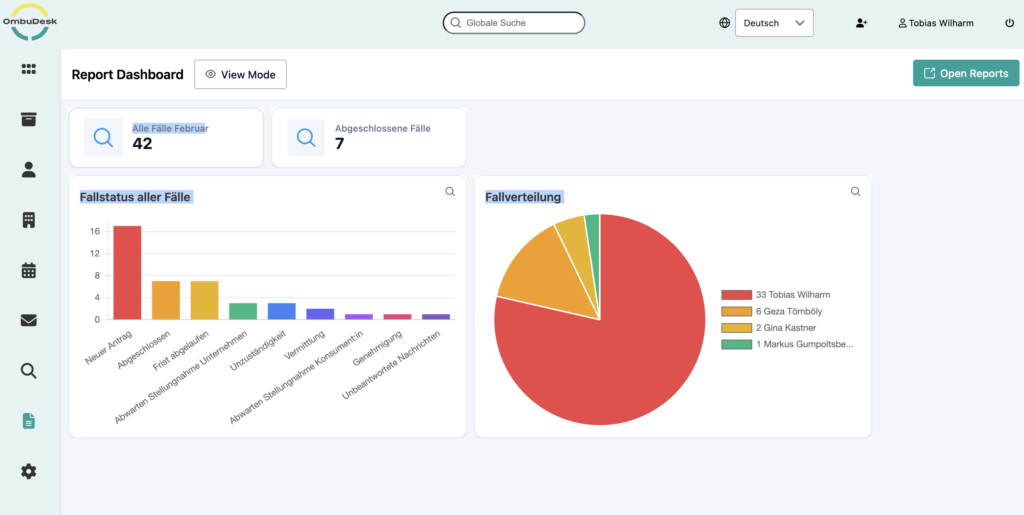
In den bisherigen Beispielen haben wir stets verschiedene Daten miteinander verknüpft. Manchmal reicht aber auch ein einziger Wert, um den Ist-Zustand Ihrer Schlichtungsstelle aussagekräftige zu visualisieren.
Wie viele Anträge sind bspw. diesen Monat schon bei Ihnen eingegangen? Oder wie viele Fälle haben Sie dieses Jahr schon abgeschlossen? Beide Antworten beginnen mit einer ähnlichen Filtersuche:

Wenn Sie nach Fällen pro Monat filtern, reicht es, wenn Sie den Erstellungszeitraum eingrenzen.
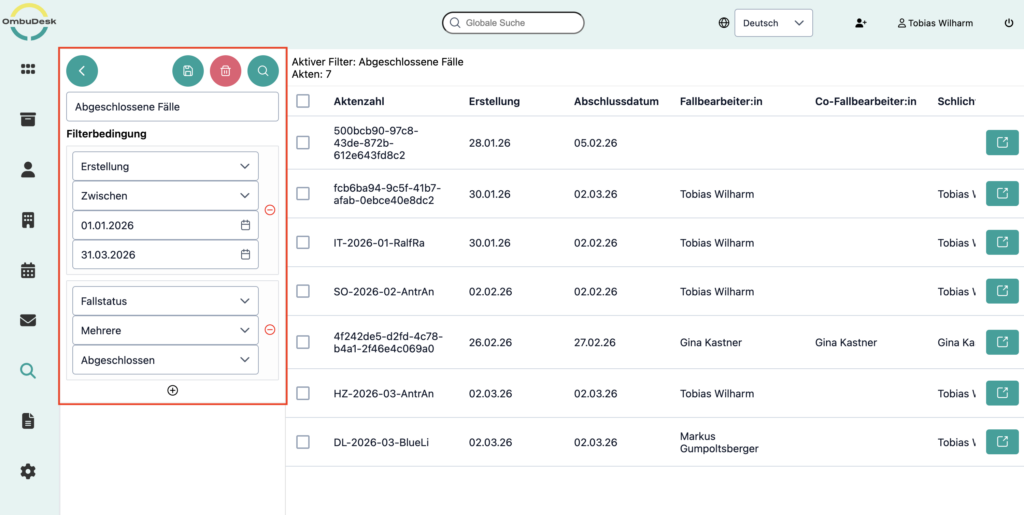
Und für alle abgeschlossenen Fälle über einen gewissen Zeitraum, fügen Sie einfach den Fallstatus „Abgeschlossen“ hinzu.
Und so erhalten Sie aussagekräftige Einzelwerte für Ihr Report-Dashboard:
Navigieren Sie direkt vom Report-Dashboard in eine verknüpfte Suche
Das Report-Dashboard sieht aber nicht nur gut aus. Einerseits verschaffen Sie sich so schnell einen Überblick über alle wichtigen Kennzahlen in Ihrer Schlichtungs- bzw. Ombudsstelle und andererseits können Sie mit nur einem Klick von der Grafik in die verknüpfte Suche wechseln.
So nutzen Sie die Grafiken im Report-Dashboard als Schnell-Zugang zu Ihren wichtigsten Suchen:
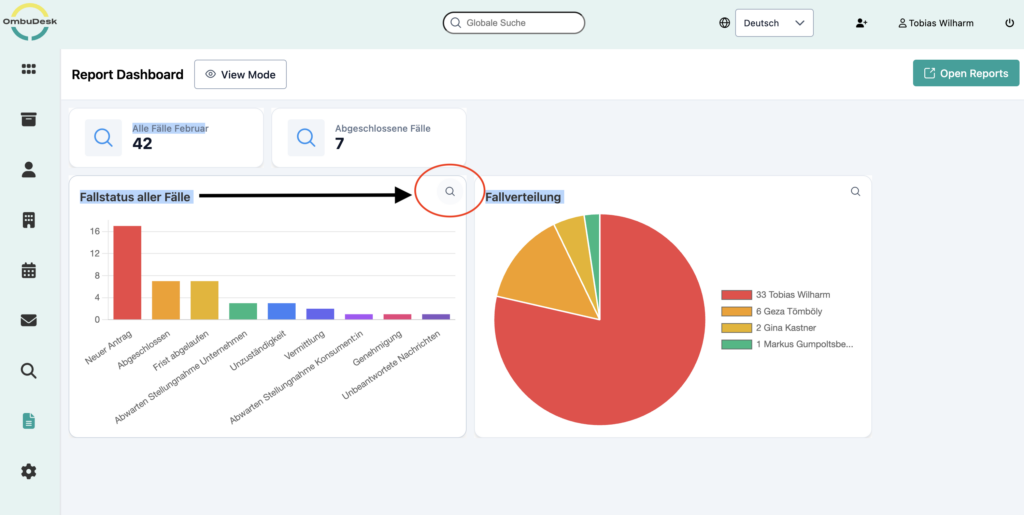
Mit nur einem Klick auf die Suchlupe bei jeder Grafik bzw. bei jedem Diagramm, landen Sie in der Suche:

Welche Vorteile erhalten Sie durch die neue Funktion?
- Werfen Sie jederzeit einen Blick auf Ihre KPIs
Visualisieren Sie einfach jede Kennzahl, die für Sie wichtig ist – mithilfe der Kriteriensuche und der automatischen visuellen Aufbereitung.
- Erkennen Sie frühzeitig Trends in Ihren Daten
Sehen Sie mit nur einem Blick, wie sich Ihre Kennzahlen kurz-, mittel- und langfristig verändern und ergreifen Sie passende Maßnahmen.
- Erleichtern Sie sich die Berichterstellung
Übernehmen Sie Grafiken aus Ihrem Schlichtungstool, um sich die Erstellung von Berichten zu erleichtern.
Wie geht es mit OmbuDesk weiter?
Die Entwickler:innen von OmbuDesk und die technische Leitung Michael Schaffler Glößl arbeiten stetig daran das Schlichtungstool weiter zu verbessern. Auch in Zukunft informieren wir Sie über Neuigkeiten auf dem CIIT-Blog, damit Sie immer bestens informiert sind über den Fortschritt der Lösung.